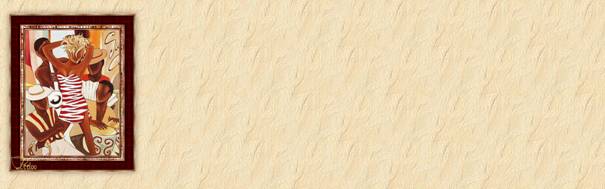
Salsa – Café
Matériel nécessaire à la réalisation : Ici
PSP version d’évaluation dans les ressources PSP ( page d'accueil)
Filtre Mura’s Meister Copies et Stylises Tiles
Image, motif et dégradé
On commence par le cadre :
Ouvrir l’image , la dupliquer et fermer l’original
1 – Ajouter des bordures de 2 pixels – symétrique
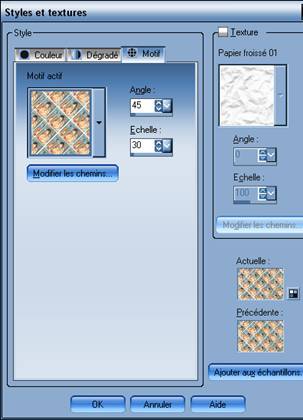
avec l’outil baguette magique sélectionner cette bordure et la remplir avec le motif gg_red2 angle 45 échelle 100 – Désélectionner tout
2 – Ajouter des bordures de 2 pixels – symétrique
avec l’outil baguette magique sélectionner cette bordure et la remplir avec le dégradé jb-gold Style linéaire – angle 45 – répétion 10 -Désélectionner tout.
3 - Répéter l’étape 1
4 – Ajouter des bordures de 10 avec l’outil baguette magique sélectionner cette bordure et la remplir avec le motif de l’image sur laquelle vous travaillez
5 – Effets - Effets de textures – Mozaïque antique comme suit :
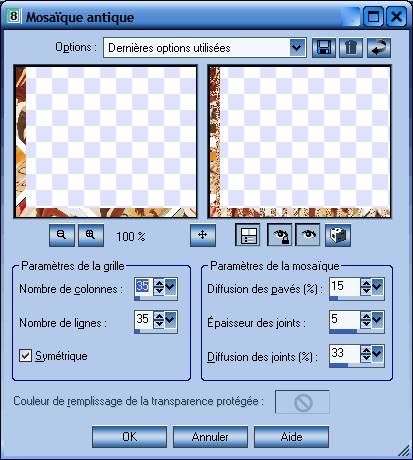
Selection - Inverser
6 - Effets – Effets 3D – Ciselage – Taille 3 transparent
7 - Répéter les étapes 1 à 3
8 - Ajouter des bordures de 35 , avec votre outil baguette magique sélectionner cette bordure et remplir avec le motif gg_red2
angle 45 – échelle 100
ne pas désélectionner
9 – Effets – Modules externes – Stylise – Tiles
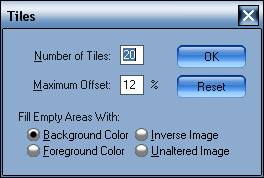
10 - Effets – Effets 3d – Biseautage intérieur
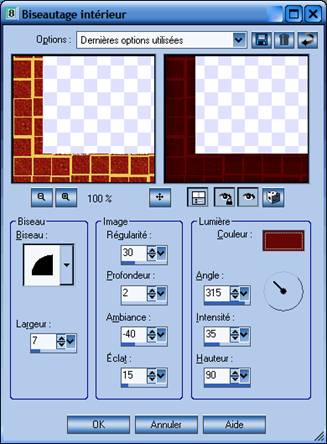
11 - Effets – Effets 3D – Ombre portée
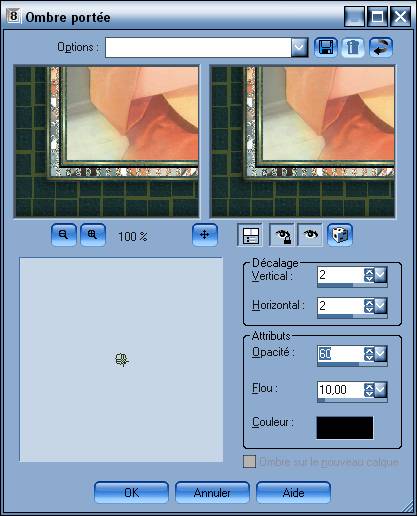
Répéter avec Horizontal et Vertical -2
Désélectionner tout
12 – Ajouter des bordures de 2 pixels – symétrique
avec l’outil baguette magique sélectionner cette bordure et la remplir avec le dégradé jb-gold avec les mêmes configurations que l’étape 3 – Désélectionner tout
13 - Ajouter des bordures de 2 pixels – symétrique
avec l’outil baguette magique sélectionner cette bordure et la remplir avec le motif gg_red2 angle 45 échelle 100 – Désélectionner tout
14 - Répéter l’étape 12
15 - Redimensionner à 400 de Hauteur
Maintenant le fond :
1 - Ouvrir une image transparente 300 x 300
La remplir avec la couleur FFE6BE
2 - Ajouter un calque opacité 30
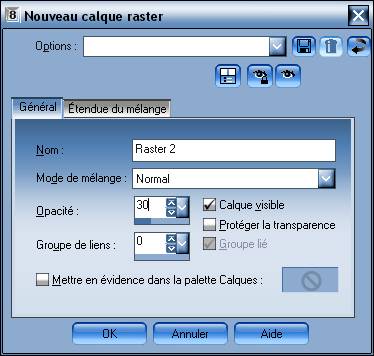
3 _ Sélectionner tout
4 - Reprendre l’image d’origine en sélectionner une partie comme sur la capture
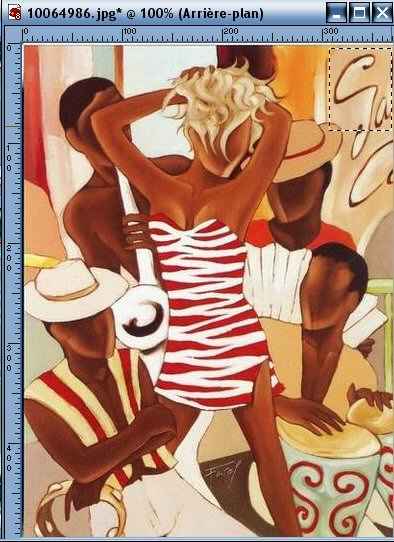
5 - Copier et coller dans la sélection de votre fond.
Fusionner les calques
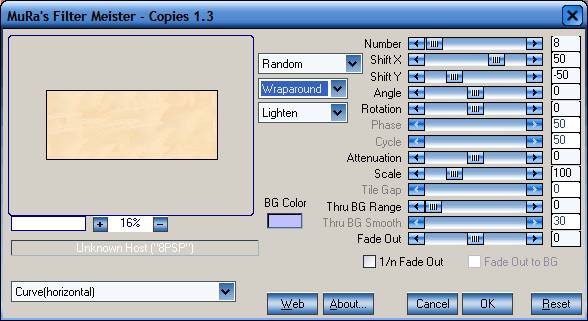
6 - Effets – Modules externes – Mura’s Meister - copies
avec les configurations suivantes
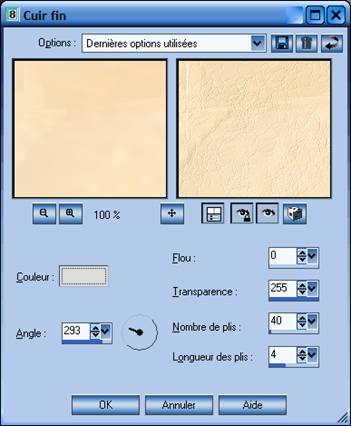
7 - Effet – Effets de textures – Cuir Fin avec ces configurations
8 - Effet d’image mosaîque sans jointure / angle/ bilatérele / lineaire
9 - ouvrir une image 1920 x 600 remplir avec cette tuile
10 - Reprendre le cadre copier et coller comme nouveau calque, le placer à gauche
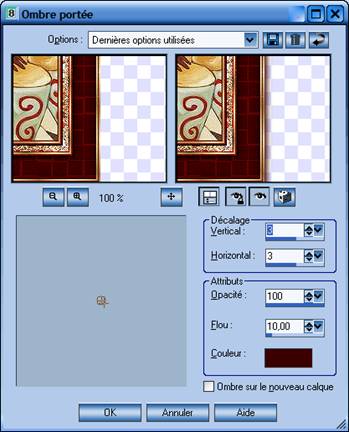
11 - Effets – effets 3D – Ombre portée couleur 3A0000
12 - Calques – fusionner – Tout aplatir
Le résultat vous plait ?
N’oubliez pas de signer votre travail !!
Leeloo