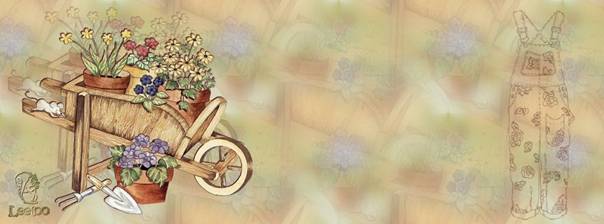
Brouette fleurie
Matériel nécessaire à la réalisation : ici
Tube fl_brouette_fleurs
1 pinceau (Placer les 2 fichiers dans MyPsp8)
Aucun filtre externe
PSP 8 version d’évaluation dans les ressources PSP (page d'accueil)
Toutes les captures d’écran viennent du tutoriel réalisé par Mirabelline
1 – Ouvrir le tube, le dupliquer et fermer l’original, Copier
2 – Ouvrir une image transparente 380 x 380 , sélectionner tout coller dans la sélection
3 – Effets : Effets d’images – Mosaïque sans jointures avec les configurations suivantes :
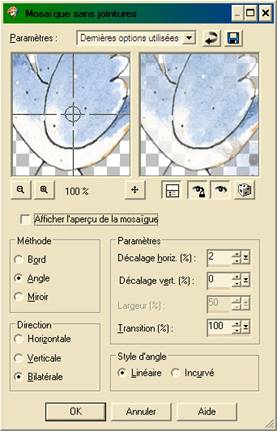
4 – Calques : Nouveau calque raster, remplir avec la couleur BFBF82, placer le calque 1 sous le calque 2, fusionner le tout.
5 – Réglage : Douceur – Flou artistique avec ces configurations
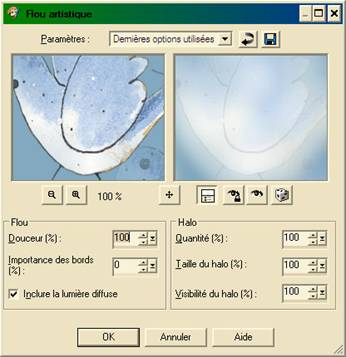
6 – Effets : Effets d’image – mosaïque sans jointures avec les même configurations qu’au n° 3
La tuile est terminée.
7 – Ouvrir une image 1024 x 380 et la remplir avec la tuile angle 0 échelle 100
8 – Ouvrir le pinceau dimension 350, baisser l’opacité à 40 couleur 400000
9 – Calque, nouveau calque raster, appliquer le pinceau à droite (calque 2)
10 – Reprendre le tube, redimensionner à 400 de largeur, copier et coller comme nouveau calque (calque 3), placer à gauche
11 – Dupliquer le calque 3, baisser l’opacité à 30 et deplacer légèrement afin d’obtenir une ombre comme ceci :
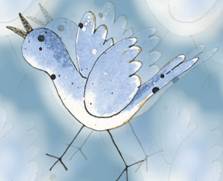
12 – Se repositionner sur le calque 3
13 – Effets : Effets 3D couleur 40000 avec ces configurations :
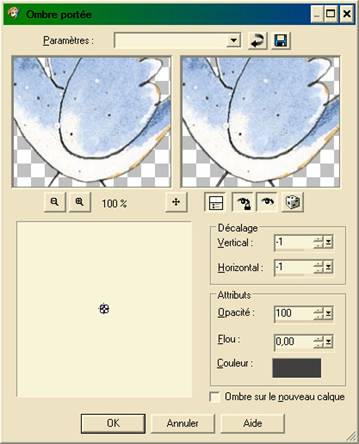
14 – Calques : Fusionner – tout aplatir.
Et voilà c’est fini, n’oubliez pas de signer.
Merci à vous de venir nous rendre visite
Leeloo
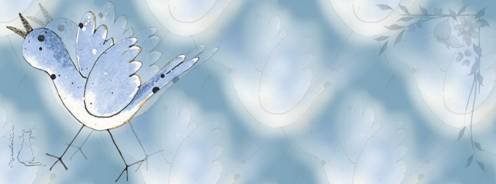
Vous voyez là une variante faite par Mirabelline